När ska denna rutin användas?
Rutinen kan användas om det är problem att starta upp program och system som CAB/WMS och ELIN.
Vilka typer av ärenden finns det?
- CAB/WMS fryser och kan ej startas om (Återställning Program)
- CAB/WMS fryser och kan ej startas om (Återställning CITRIX)
- ELIN startas ej upp efter ha loggat in
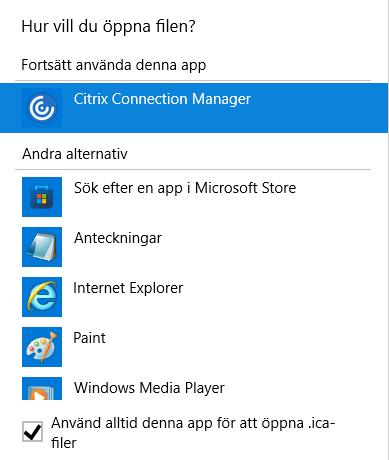
- ELIN filer öppnas i textdokument
Rutin för respektive ärende 1. CAB/WMS fryser och kan ej startas om (Återställning av Program)
Spara kundnummer/uppgifter då programmet startas om, följ dessa steg:
- Steg 1: Högerklicka på Citrix Workspace och tryck på Connection Center
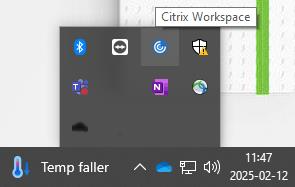

- Steg 2: Markera programmet och tryck sedan på Terminate
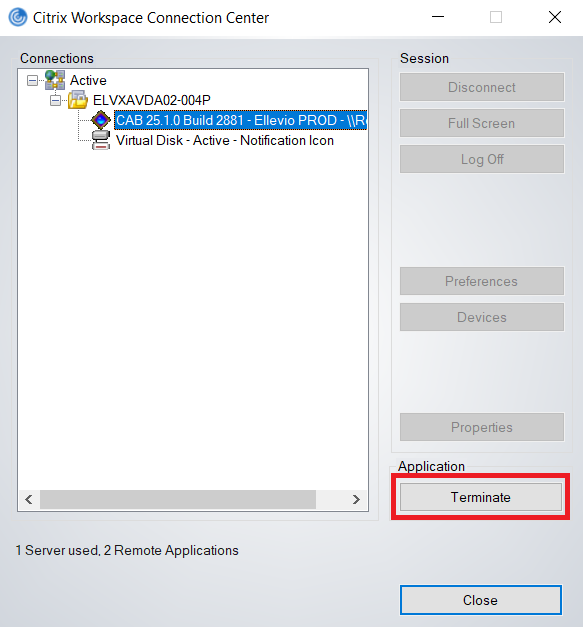
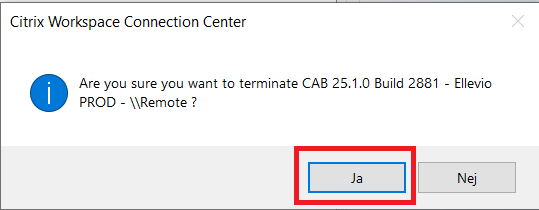
- Steg 3: Klicka sedan på Ja
- Steg 4: Klicka sedan på Close
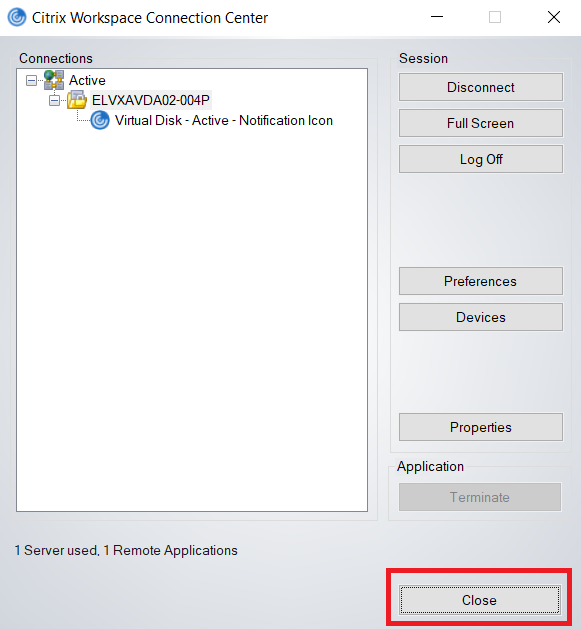
- Steg 5: Starta programmet på nytt, startar det fortfarande inte så gå till (Återställning av CITRIX) nedan:
 2. CAB/WMS fryser och kan ej startas om (Återställning av CITRIX)
Spara kundnummer/uppgifter då hela CITRIX startas om, följ dessa steg:
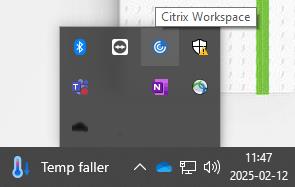
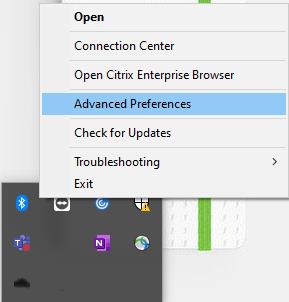
- Steg 1: Högerklicka på Citrix Workspace och tryck på Advanced Preferences
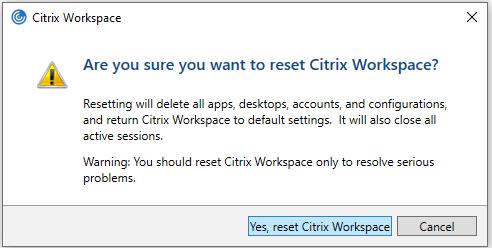
- Steg 2: Tryck sedan på Reset Citrix Workspace
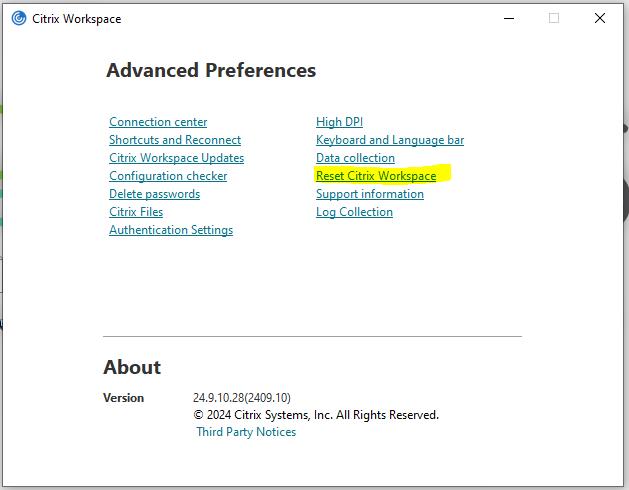
- Steg 3: Klicka sedan på YES
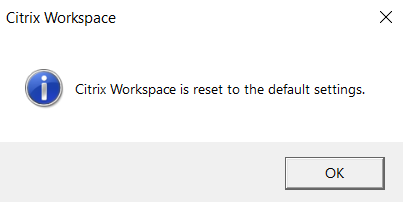
- Steg 4: Klicka sedan på OK
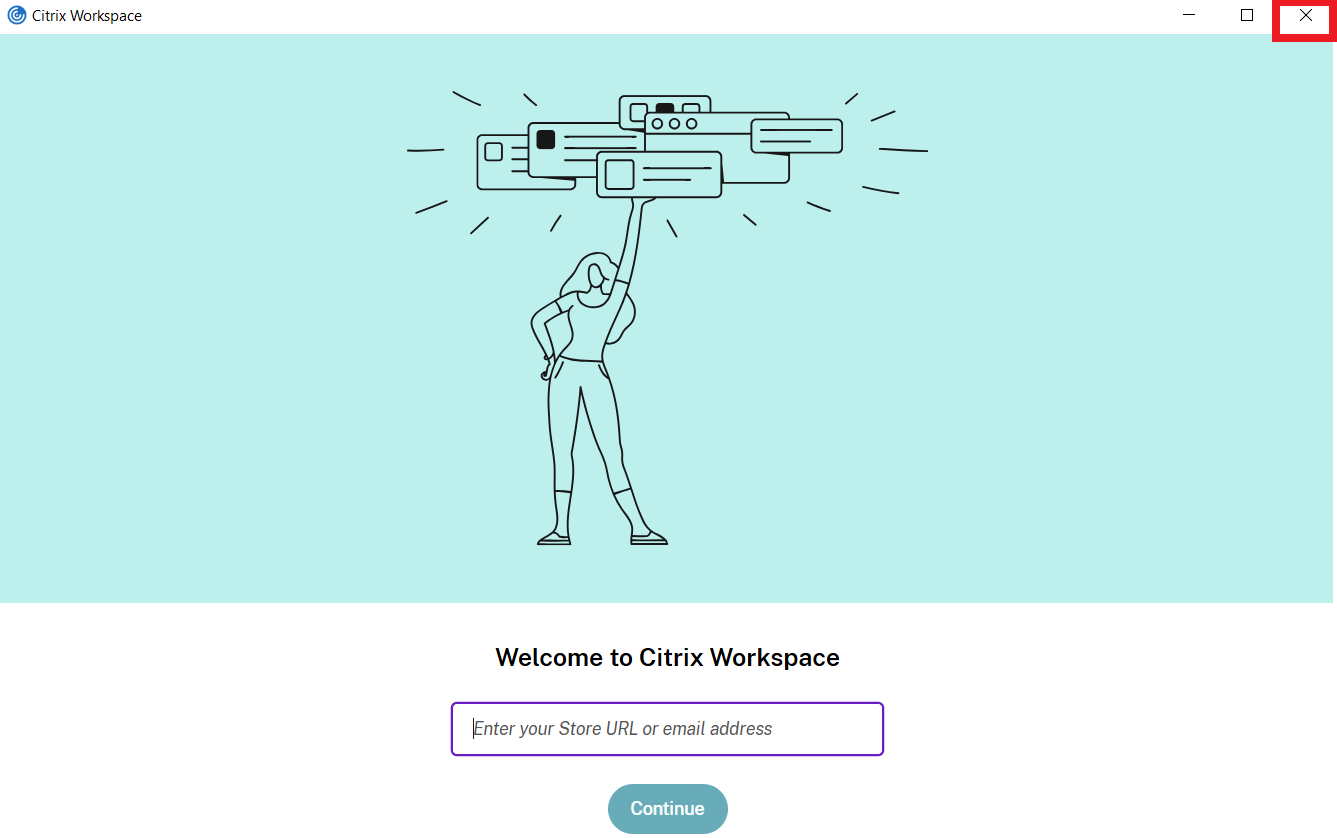
- Steg 5: Stäng ner fönstret som kommer upp
- Steg 6: Prova starta upp CAB/WMS i ELIN. (Ibland kan denna reset behöva göras 2 gånger)

3. ELIN startas ej upp efter ha loggat in
- Steg 1: Sök i startmenyn på Företagsportalen och tryck på Öppna
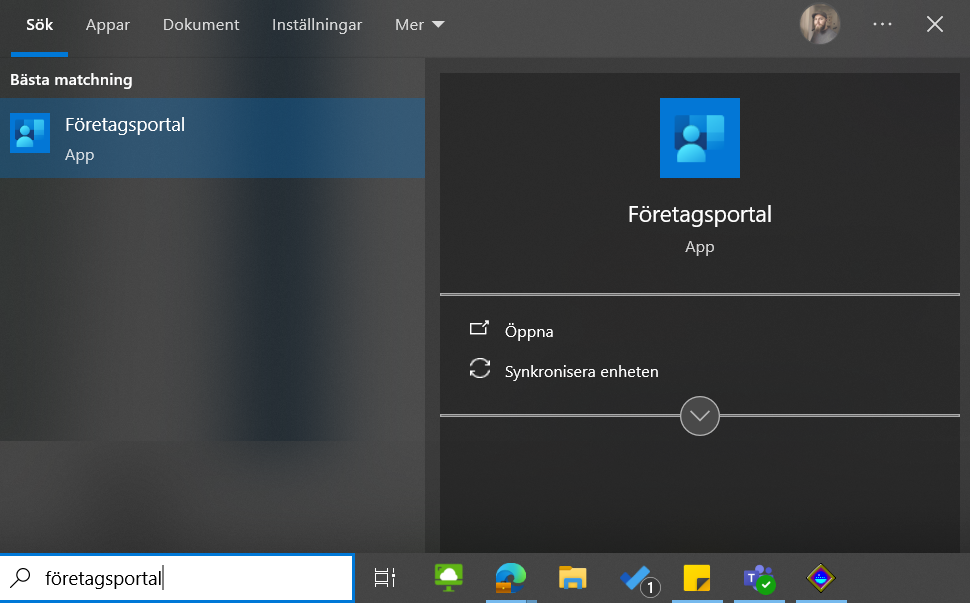
- Steg 2: Sök på Citrix och kicka på ikonen CitrixWorkspace
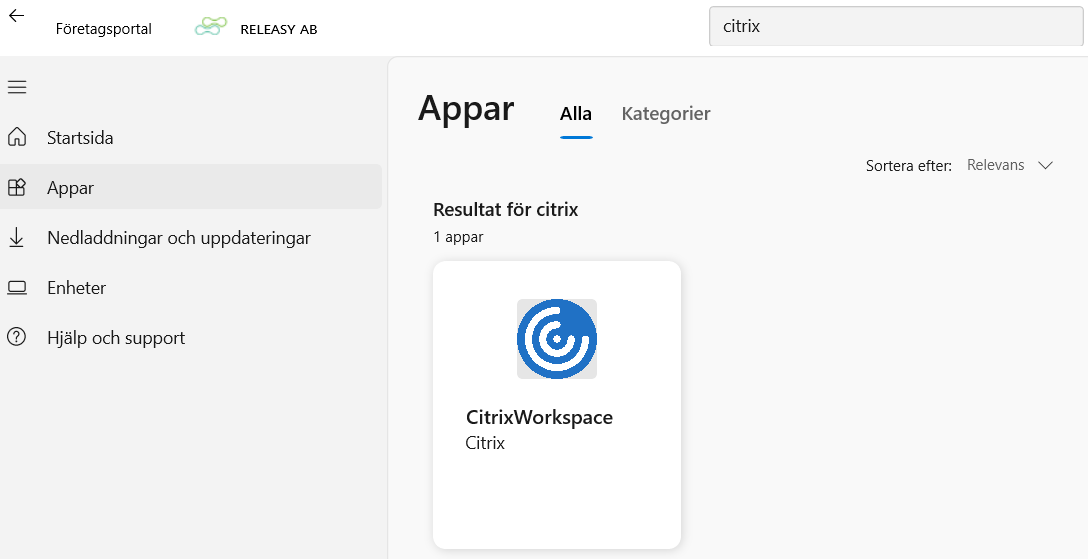
- Steg 3: Tryck knappen Installera (Citrix blir ominstallerat)
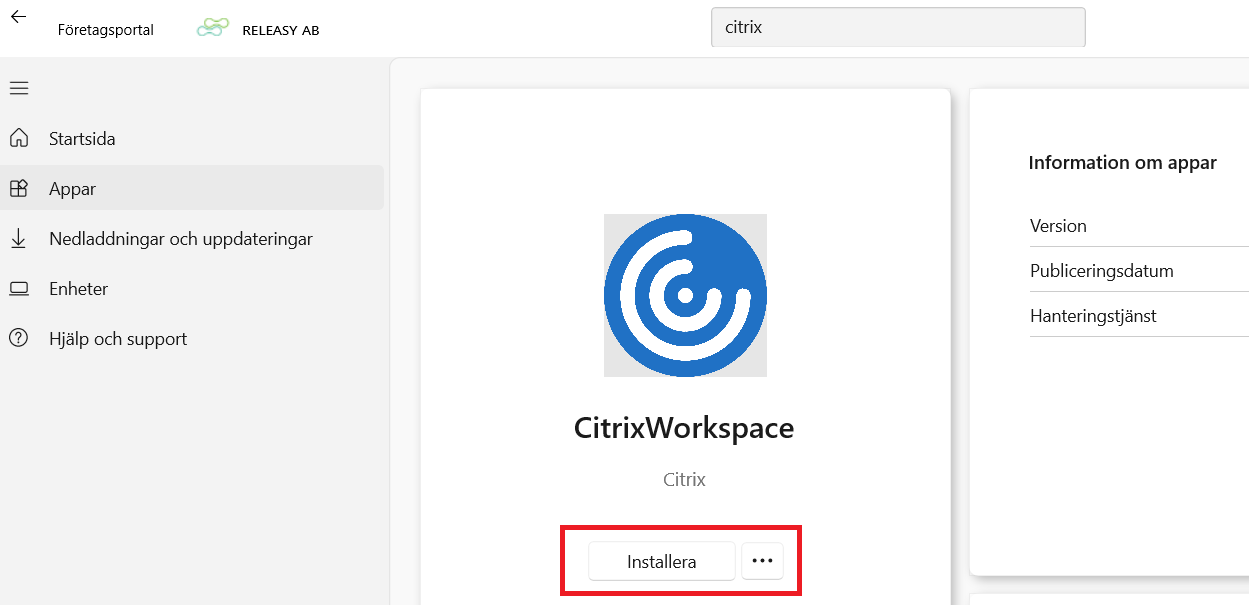
- Steg 4: Prova öppna ELIN
- Steg 5: Går det fortfarande inte öppna, ring till Servicedesk på 054-100 530
 4. ELIN filer öppnas i textdokument (gäller vanligtvis nyinstallerad dator)
- Steg 1: Installera Citrix i Företagsportal, sedan öppna valfritt program i ELIN och gå till Nerladdningar
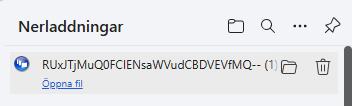
- Steg 2: Välj "Visa i mapp"
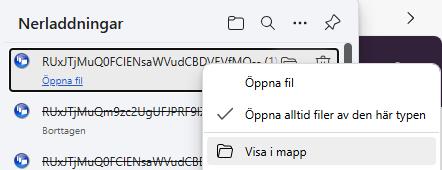
- Steg 3: Välj att öppna fil med "Öppna med..."
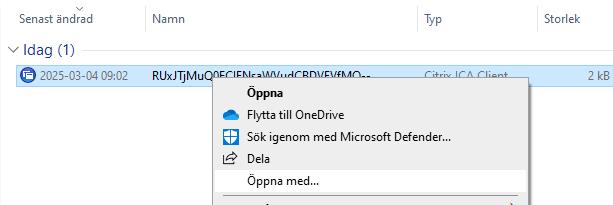
- Steg 4: Sök efter annan app på den här datorn
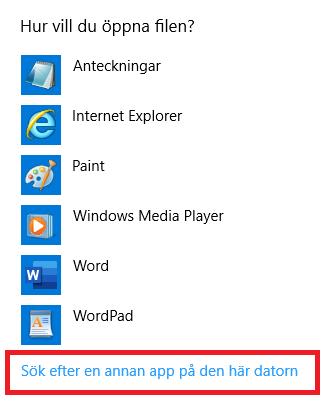
- Steg 5: Appen hittar vi: C:\Program Files (x86)\Citrix\ICA Client\wfcrun32

- Steg 6: Välj "Använd alltid denna app för att öppna .ica-filer"