
När ska denna rutin användas?
När vi på specialgruppen-supportmejlen eller installatörer behöver hjälp med att flytt av ärende på installatörswebben.
Det är endast ärenden som inte är färdiganmälda som kan flyttas.
OBS! Ska endast användas av ovan nämnd grupp hos Releasy.
Vilka typer av ärenden finns det?
1. Flytta ärenden mellan teammedlemmar
2. Flytta ärenden mellan team med samma org-nummer
3. Flytta ärenden mellan installatörer på olika företag (ej produktion)
4. Flytta ärenden mellan installatörer på olika företag (produktion)
5. Installatör som inte finns i teamet (inom samma företag) ska ta över ärendet
1. Flytta ärenden mellan teammedlemmar
Installatören kan göra detta själv så länge installatören som kontaktar oss är teamägare. Om det inte är teamägaren som hör av sig hänvisa i förstahand till teamägaren.
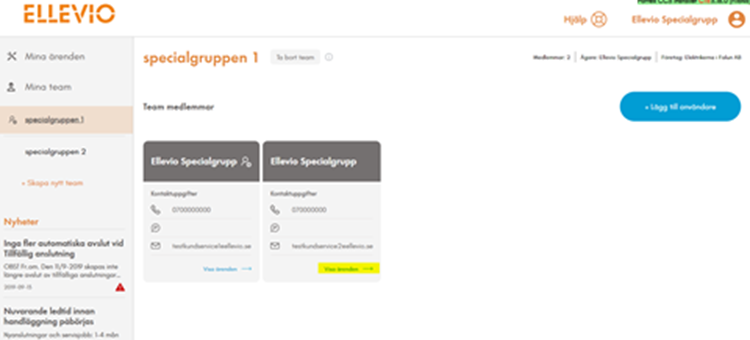
För att flytta ett ärenden klickar installatören på visa ärende på medlemmen som har ärendet idag i teamet:
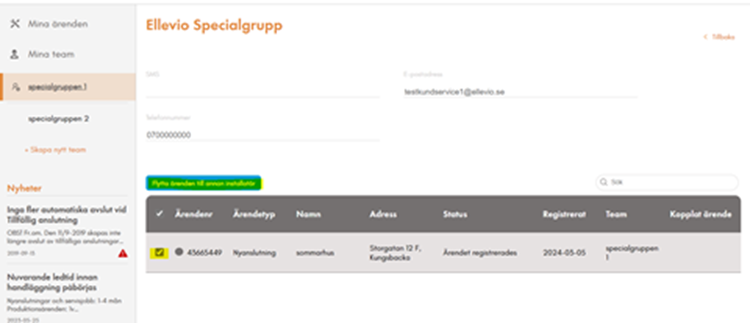
Markera ärendet som ska flyttas och tryck sedan på flytta ärende till annan installatör:
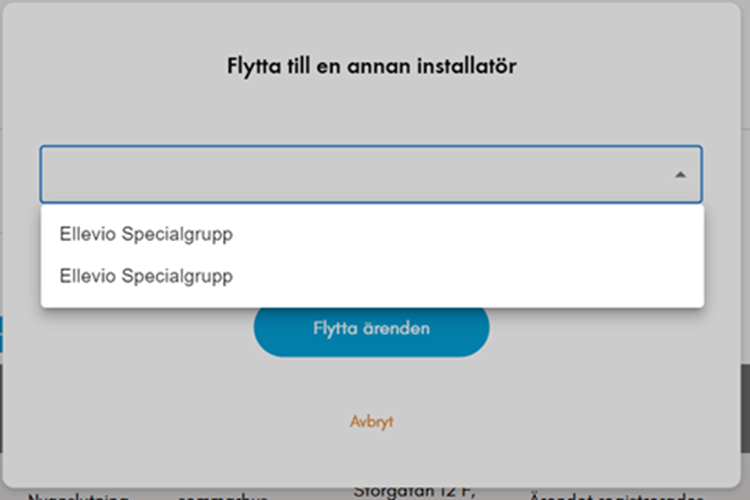
Välj i rullistan mellan de installatörer som ingår i samma team:
Sedan kan den installatör som ärendet flyttats till se det under sina ärenden.
2. Flytta ärenden mellan team med samma org-nummer
Installatörer kan göra detta själva, så guide dem i första hand till att göra det själva.
Klicka på mina ärenden:
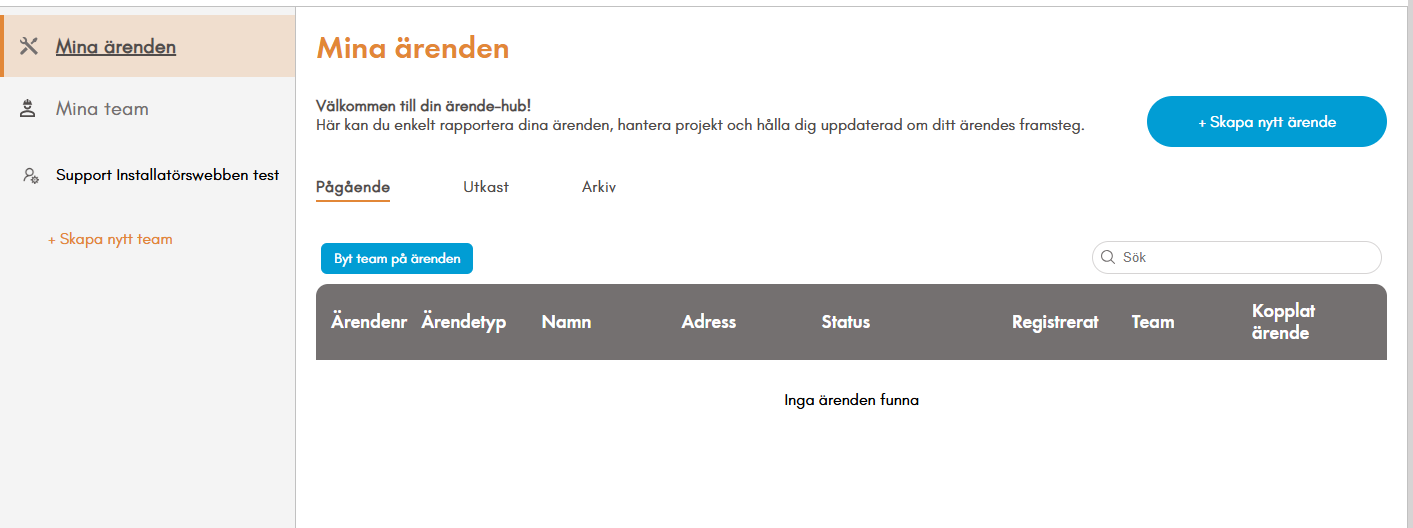
Klicka på byt team på ärende:

Markera ärendet som ska flyttas och tryck på "välj team att flytta till"
Då kommer det upp en rullista md alla team installatören har som ligger under samma org-nummer som det teamet ärendet ligger i idag
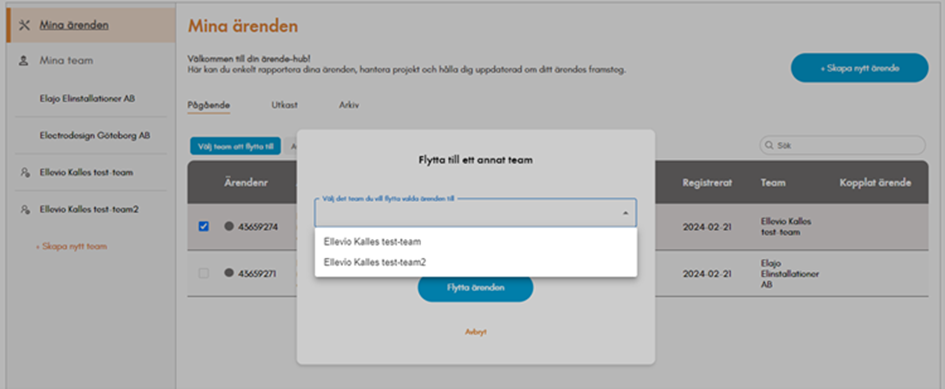
Installatören väljer då det teamet som ärendet ska ligga i istället.
3. Flytta ärenden mellan installatörer på olika företag (ej produktion)
Vi kan flytta ett ärende till en annan installatör på ett annat företag men då vill vi få ett godkännande mellan kunden och installatören skickat till oss. Kunden/installatören mejlar det till support-installatorswebben@ellevio.se så hanterar dem som sitter med den mejlen ärendet.
När vi fått det följ stegen nedan.
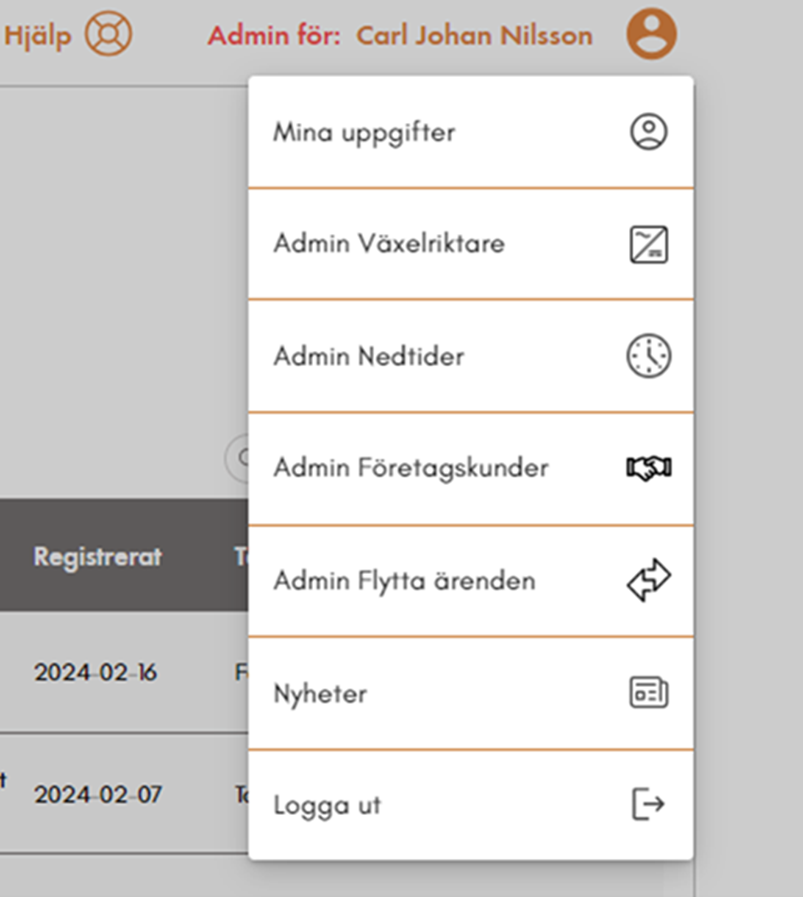
Logga in som administratör och klicka på profilen och sedan på "Admin flytta ärende":
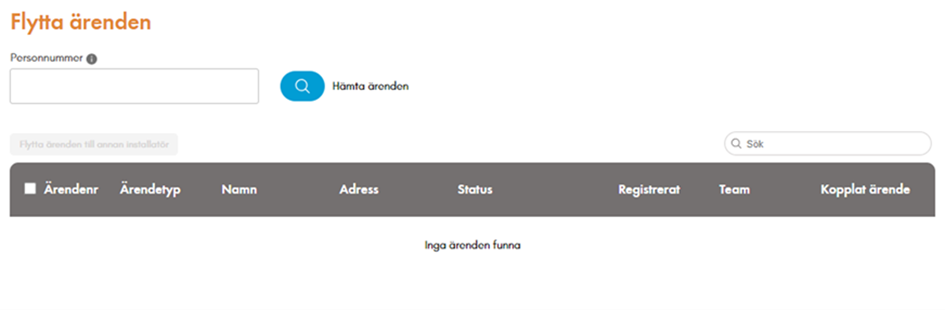
Skriv in personnumret (behörighetsnumret)på den installatören där ärenden ligger idag: (står i WMS på ärendet)
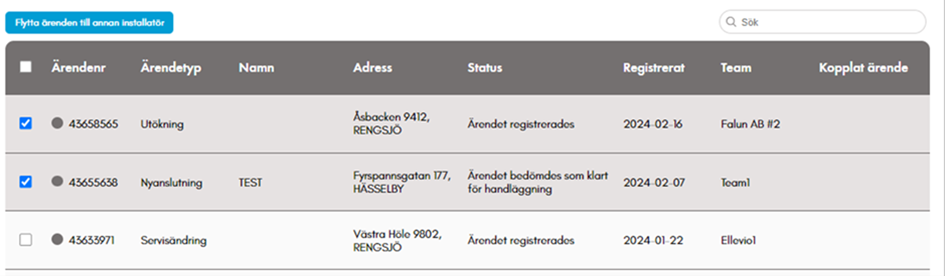
Markera ärendet/ärendena som ska flyttas och klicka på "flytta ärende till annan installatör"
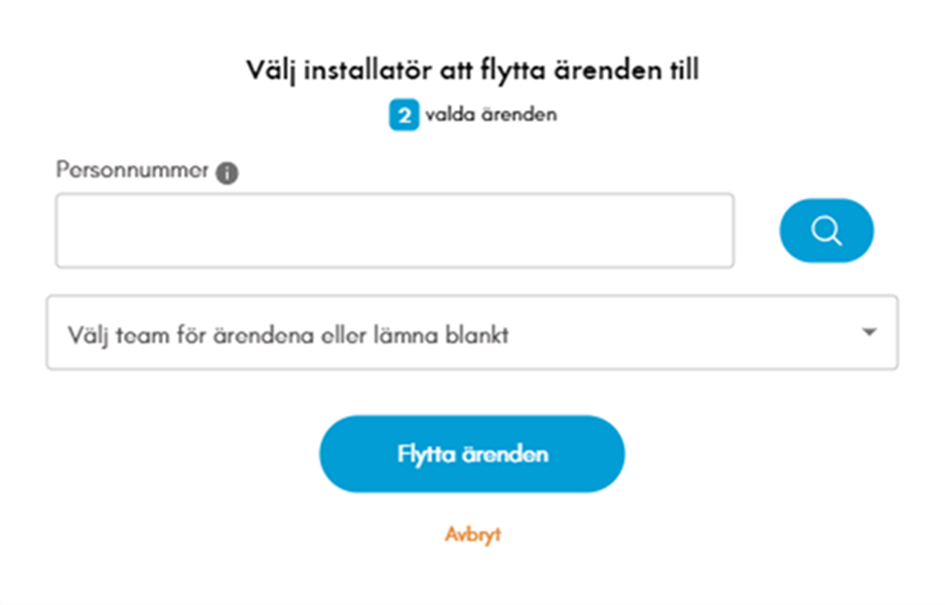
Fyll i personnumret (behörighetsnumret) på installatören som ärendet ska flyttas till och klicka på sök. Tryck på vält team och välj de teamet som ärenden ska ligga i. Lämna ej detta blankt.
Klicka sedan på "Flytta ärenden"
4. Flytta ärenden mellan installatörer på olika företag (produktion)
Om vi ska byta installatör som inte tillhör samma företag på ett ärende avseende en produktionsanläggning så behöver vi alltid få in en ny fullmakt som är påskriven av kunden. Följande fullmakt ska användas fullmakt produktionsanläggning pdf
Be installatören mejla den nya fullmakten och ärende numret till support-installatorswebben@ellevio.se
När vi fått in detta (på support-mejlen kan rådgivaren som mottar mejlet fortsätta hanteringen) gå in i ärendet i WMS och ladda upp fullmakten under tidsläget "komplettera" sen kan flytten genomföras enligt flytta ärenden mellan olika företag.
5. Installatör som inte finns i teamet (inom samma företag) ska ta över ärendet
Om en installatör inom samma företag ska ta över ett ärende där tidigare installatör har slutat, eller av någon anledning inte finns med i något team så behöver vi mejla avdelningen som ärendet ligger hos och be dem lägga om ärendet till rätt installatör. Det är viktigt att vi tar med ärende nummer, behörighetsnummer och kontaktuppgifter till den nya installatören.
6. Flytta ärenden som är manuellt up-skapade ärenden
Med ett manuellt up-skapat ärende menar vi ärenden som inte skapats via installatörswebben utan till exempel via blankett. Dessa ärenden flyttas på ett speciellt sätt, direkt i CPM, och det kan vi på specialen göra enligt samma regler som de ärenden vi flyttar via installatörswebben.
Stegen nedan får enbart följas om det är manuellt up-skapade ärenden, resten ska göras via installatörswebben och adminfunktionen.
Gå in i ärendet via CPM (som vanligt)
Gå in på detaljer under "installatörsinformation"
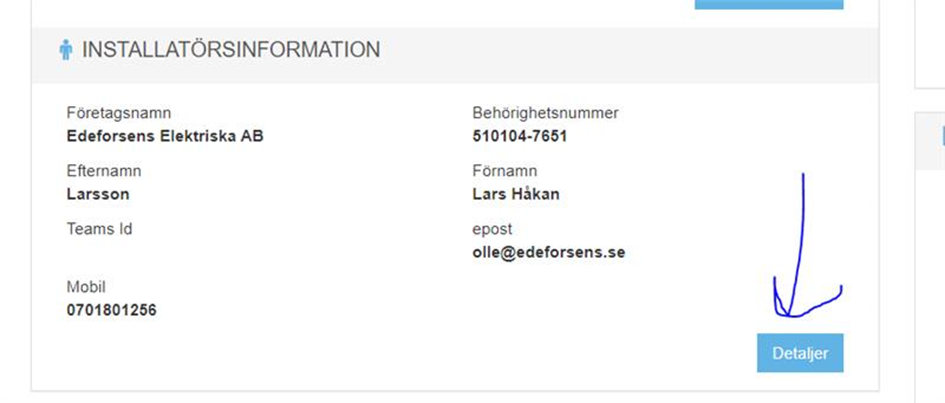
Skrolla ner till "installatörsföretag"
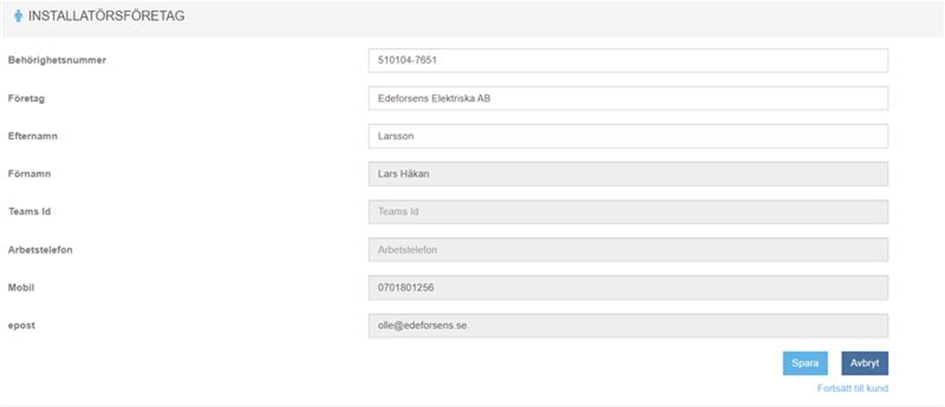
Ta bort efternamn och ändra till det behörighetsnummer som gäller förnya installatören. Då ska det komma upp en sökruta med den installatören du sökt på:
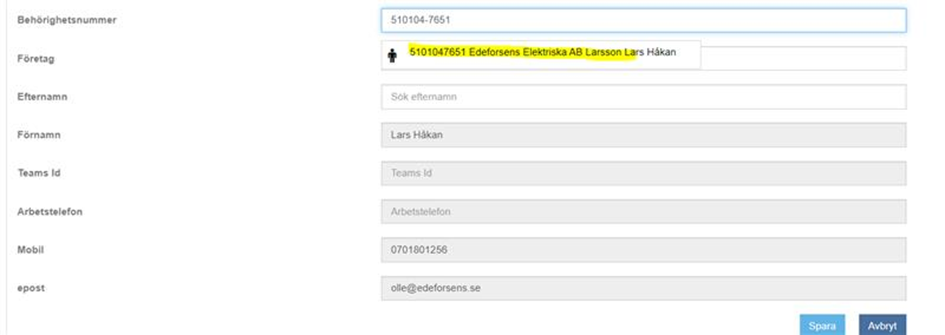
Klicka på alternativet i sökrutan och klicka sedan på spara-knappen.